
Struktur umum:
Anda perlu menggunakan domain tingkat utama untuk toko utama Anda. Toko utama di sini adalah sesuatu yang akan berisi semua produk yang tersedia pada semua sub situs. Oleh karena itu, domain ini akan biasanya tidak terlihat oleh pengguna.
Maka Anda mungkin memiliki sub toko pada subdomain dan domain terpisah (Pengaya).
Main Site: YourMainSite.com
Sub-store 1: substore1. YourMainSite.com
Sub-store 2: substore1. YourMainSite.com
Sub-store 3: anyotherdomain.com
Sub-store 2: substore1. YourMainSite.com
Sub-store 3: anyotherdomain.com
Sub-store 4: any-other-domain.com
Harap dicatat bahwa semua sub-st bijih harus menunjuk ke sama ( dan satu-satunya satu ) instalasi Joomla Virtuemart yang YourMainSite.com. Satu instalasi Joomla VM akan melakukannya semua.
rincian tentang sub menyimpan pilihan konfigurasi (vendor toko)
Penting: Anda harus mematikan opsi Penjual asli multi Virtuemart
ekstensi kami memiliki sendiri canggih multi vendor sistem. Anda tidak memerlukan sistem Penjual dasar multi yang disediakan oleh virtuemart. Aktifkan dengan itu
screenshot untuk versi emas yang diberikan di bawah ini:
Link Multi toko Control Center (MSCC)
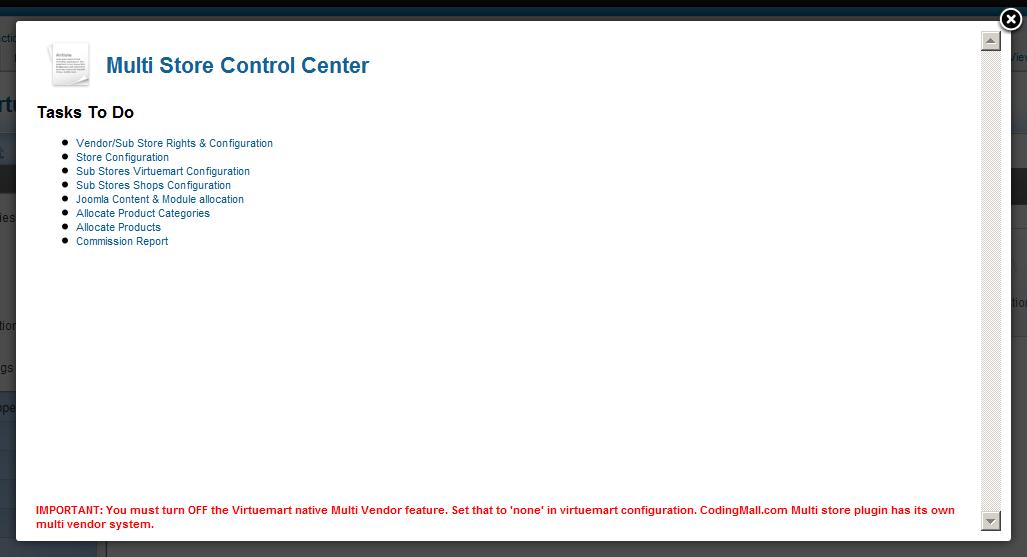
Kami menyebutnya MSCC. Multi toko kontrol pusat digunakan untuk mengelola berbagai pilihan yang tersedia untuk situs berbagai pengaturan, pengaturan global Penjual, pengaturan individu Penjual, Penjual menyimpan ciptaan dari back-end, perubahan nama nama toko, dan banyak lagi.
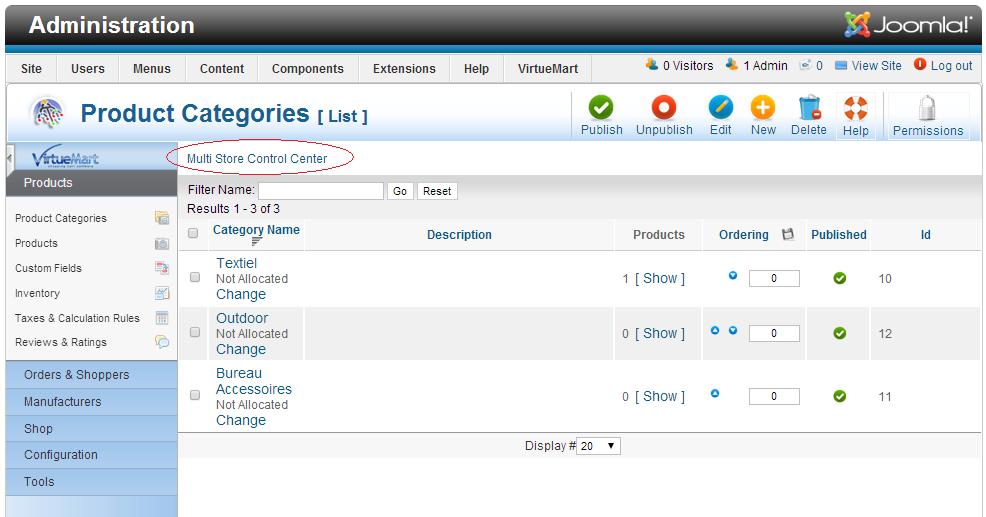
Multi toko Control Center (MSCC)
Anda melihat link ini di sini.
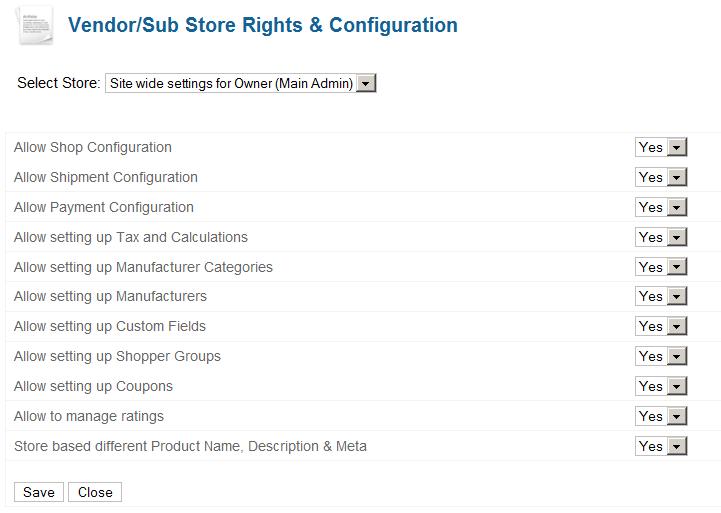
Multi Vendor hak
Layar ini mengontrol izin dan setup untuk Multi Vendor Virtuemart plugin.
berbagai pengaturan untuk Super admin situs. Super admin dapat mengatur apa hal-hal dapat berbeda untuk vendor yang berbeda dan item yang akan tetap sama untuk seluruh situs. Sebagai contoh, jika setiap vendor kapal produknya dari lokasi sendiri, Anda memerlukan metode pengiriman yang berbeda untuk vendor yang berbeda. Ini berarti Anda perlu untuk mengatur 'Memungkinkan pengiriman konfigurasi' ke ya.
tetapi jika Anda ingin menerima pembayaran dari semua pembeli langsung ke Anda dan Anda ingin mendistribusikan kemudian ke vendor, maka Anda perlu untuk mengatur 'Memungkinkan pembayaran konfigurasi' No. Ini berarti metode yang sama akan diterapkan ke semua vendor.
kasus lain. Misalnya Anda ingin menerima semua pembayaran sebagai pemilik situs tetapi Anda ingin memiliki metode pembayaran yang berbeda yang tersedia untuk vendor yang berbeda. Sebagai contoh, Paypal hanya untuk vendor A dan kartu kredit hanya untuk Penjual B. Itu berarti Anda perlu untuk mengatur 'Memungkinkan pembayaran konfigurasi' ke Ya di situs lebar pengaturan.
Vendor pengaturan Global:
kita lihat di atas situs lebar pengaturan akan mengkonfigurasi situs perilaku tapi penjual Gloabal pengaturan yang dibuat untuk menentukan "apa yang diperbolehkan untuk vendor dari pengaturan berbagai situs". Misalnya, jika Anda telah mengatur pengiriman dan pembayaran konfigurasi untuk ya dalam pengaturan berbagai situs tetapi di sini adalah perbedaan. Anda ingin memperbolehkan vendor untuk menciptakan metode pengiriman mereka sendiri tetapi Anda tidak ingin untuk memungkinkan mereka untuk mengkonfigurasi metode pembayaran. Hal yang ingin Anda simpan di tangan Anda. Oleh karena itu Anda harus mengatur 'Memungkinkan pembayaran konfigurasi' untuk mengetahui di pengaturan global Penjual.
Pengaturan khusus vendor:
You can see in below menti satu d screen that each vendor is added in the dropdown. Vendor settings are same as Vendor Global Settings but these are to override the default Vendor Global settings.
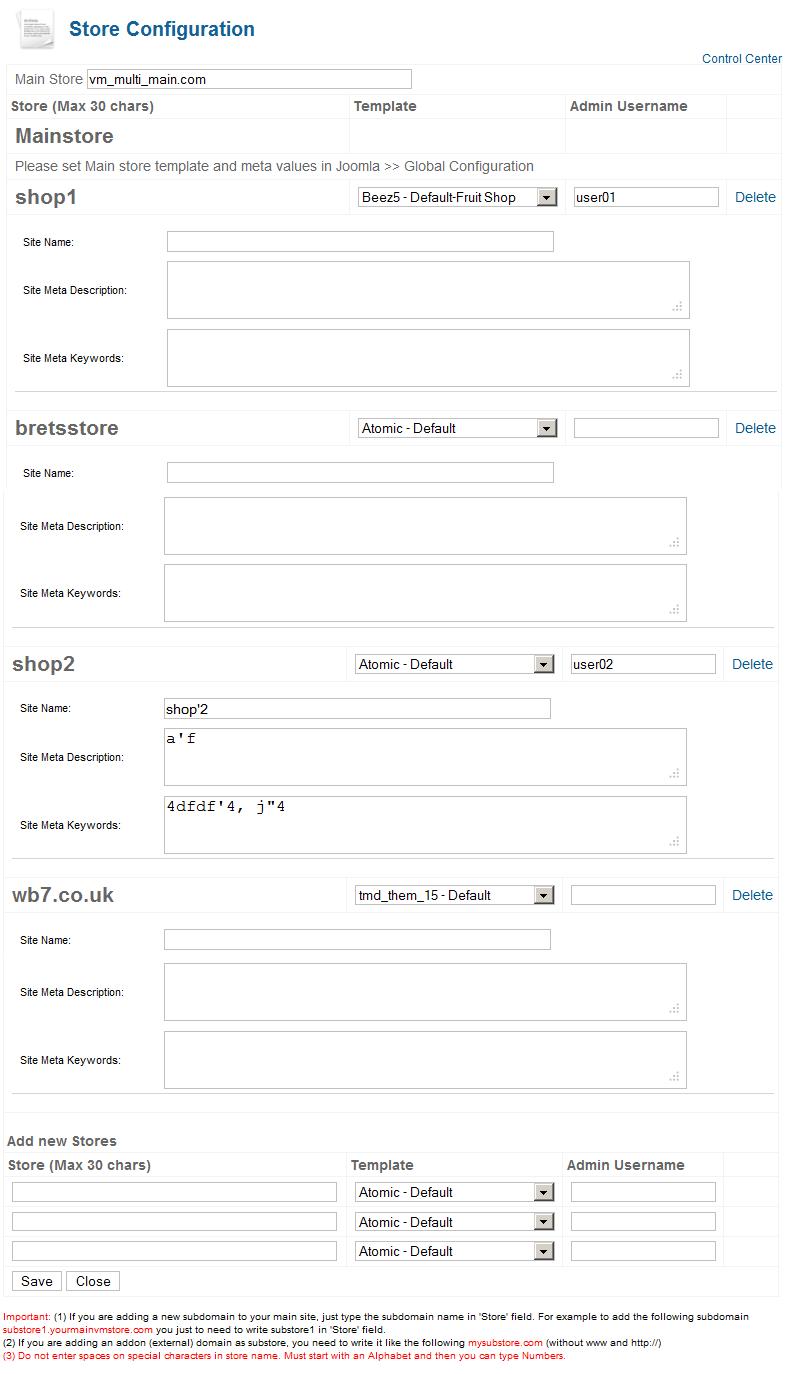
Multi Vendor toko ciptaan dari Back end
Berikut administrator situs menciptakan Penjual toko atau sub situs. Sebaliknya vendor dapat mendaftar dari front end. Itu akan datang di bawah.
Menyiapkan untuk vendor Sign up di depan akhir
untuk memungkinkan pengguna untuk meminta untuk menjadi vendor, pertama Anda perlu untuk memberitahu kami multi vendor virtuemart plugin tentang jenis pengguna dapat meminta untuk menjadi Vendor? Lihat gambar di bawah.
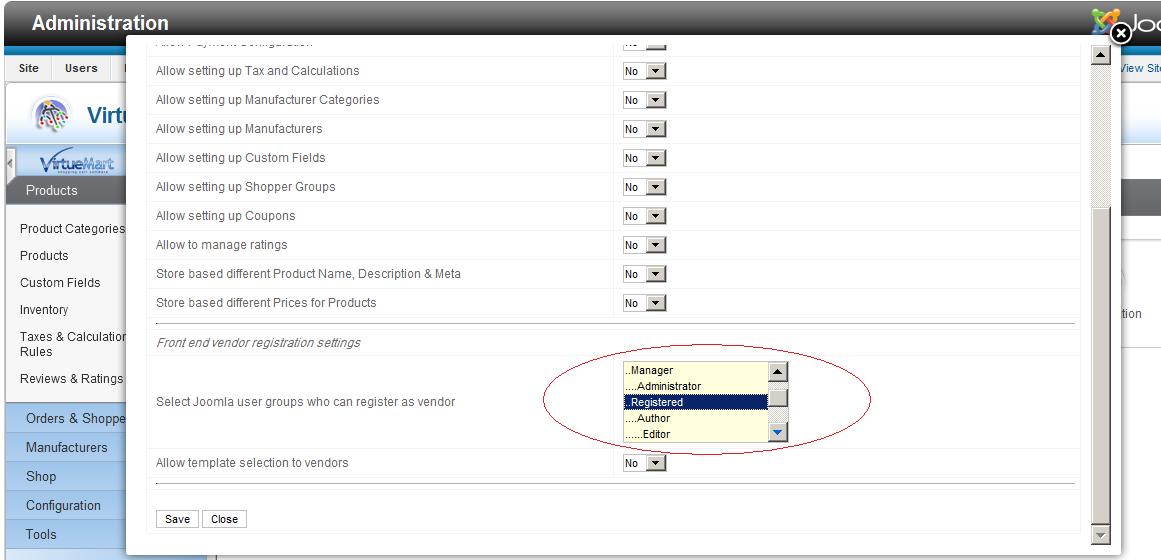
After setting this, you need create a menu item in front end to point to the following link. It can be capti satu d as 'Become a Vendor'. The link is given below.
index.php?option=com_virtuemart&cmcontroller=regvendor&mstng_task=regvendorform
Up mengklik link ini di ujung depan, pengguna akan melihat formulir berikut. Setelah diserahkan tokonya akan diaktifkan secara otomatis.
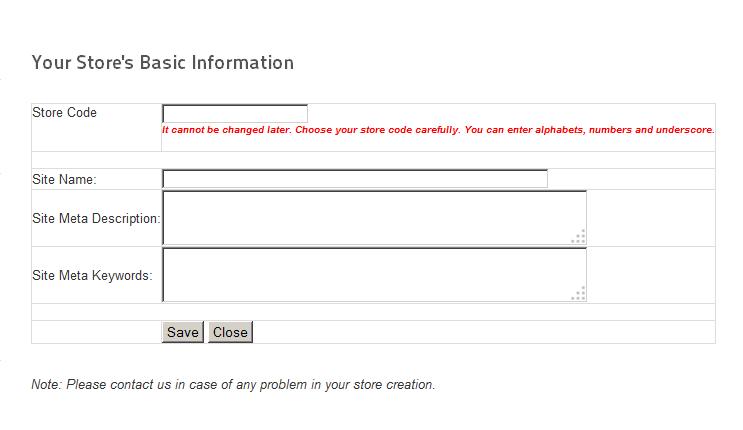
Multi Vendor Virtuemart Config
Anda harus mengatur ini untuk "Tidak" kecuali jika Anda benar-benar mengerti penggunaannya. Biasanya harus disetel ke NO.
Jika Anda telah mengatur 'Toko bijaksana VM konfigurasi' ke Ya, di multi pilihan plugin pengguna (di plugin manager, joomla back-end) maka Anda melihat dropdown ditambahkan dalam konfigurasi virtuemart. Ini ditambahkan oleh kami plugin untuk memungkinkan Anda untuk mengkonfigurasi Virtuemart berbeda untuk masing-masing vendor. Jika diperlukan. Jika Anda ingin konfigurasi Virtuemart sama untuk setiap vendor kemudian hanya pergi ke
Joomla back end >> Plugins Manager >> Multi store plugin >> edit >> Advanced settings >> set 'Store wise VM configuration' to NO

Multi Vendor toko konfigurasi
seperti di atas toko pengaturan dapat juga dapat dikonfigurasi secara berbeda untuk setiap vendor. Tetapi pengaturan ini tersedia di situs yang mendefinisikan lebar pengaturan di atas.

Multi Vendor Joomla Content & Module Allocation
Joomla konten dan modul (termasuk modul menu) harus dialokasikan sebelum mereka dapat ditampilkan di ujung depan situs utama dan sub toko (toko Penjual).

Multi Vendor kategori alokasi Link
Administrator situs utama dapat mengalokasikan kategori dan produk untuk vendor yang berbeda menggunakan ini alokasi layar dan berikut. Alokasi ini tidak terbatas pada produk atau kategori. Administrator situs dapat mengalokasikan metode pengiriman, metode pembayaran, custom fields dll juga. Pilihan ini dapat diaktifkan/menonaktifkan dalam pilihan "Situs lebar pengaturan" Vendor hak layar.

Multi Vendor produk alokasi Link

Multi Vendor kategori alokasi

Multi Vendor produk alokasi

Multi Vendor Front end toko manajemen link
Ketika Vendor atau Sub situs administrator log in ke ujung depan, ia akan melihat link ini untuk mengelola toko dari front end. Ia tidak perlu untuk login ke back-end. Dia bisa melakukan semua tugas-tugas sebagai pengguna terdaftar. Pilihan yang ditunjukkan di bawah ini dapat dikontrol dari layar Vendor hak atas.

Jika Anda menguji di localhost:
memeriksa Multi toko instalasi pada localhost .
If you have any questions or require further clarification, please do not hesitate to contact us. We will be happy to help!
Kembali ke halaman utama untuk versi Multi toko Multi Vendor Virtuemart emas